Un même post peut partir sur plusieurs canaux à la fois. Sharelyne vérifie les règles de chaque réseau pendant que vous écrivez.
- 1
Étape 1: Ouvrez l’éditeur
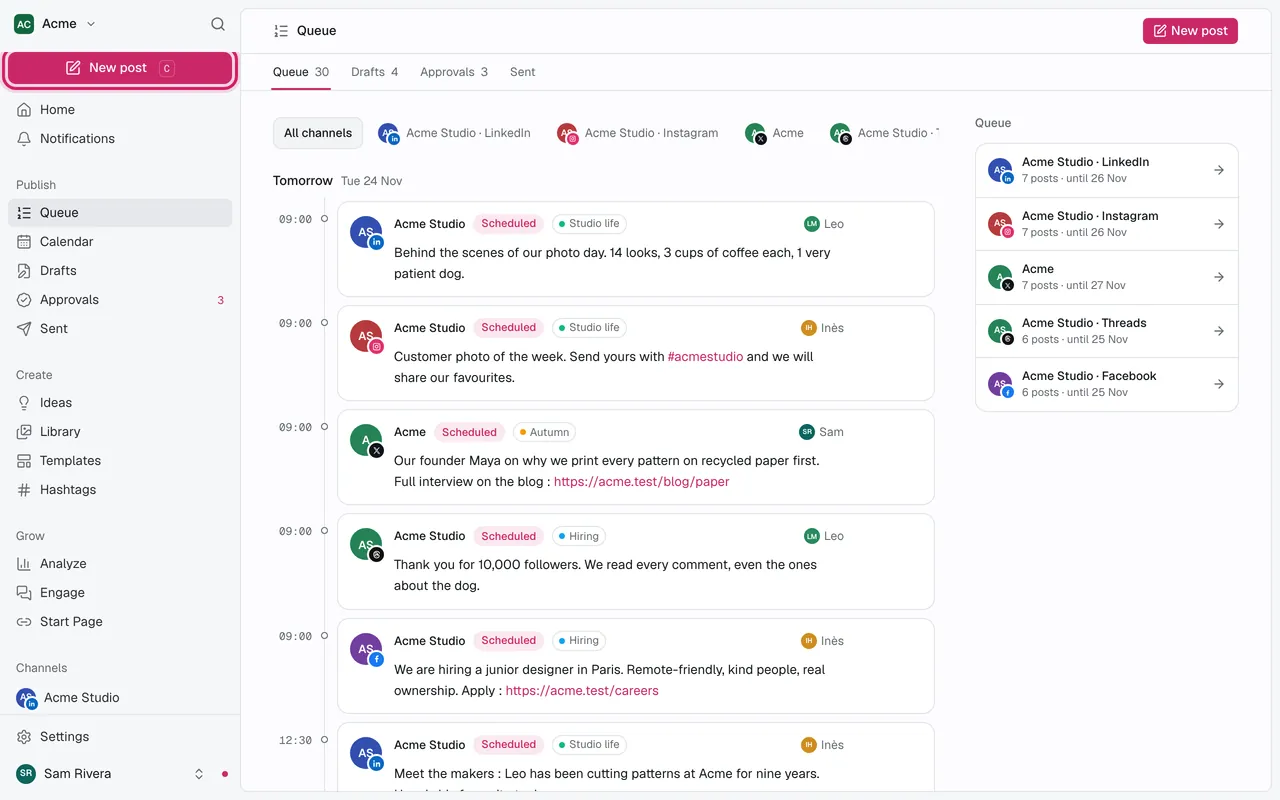
Cliquez sur Nouveau post en haut de la barre latérale, ou appuyez sur C.
- 2
Étape 2: Choisissez vos canaux
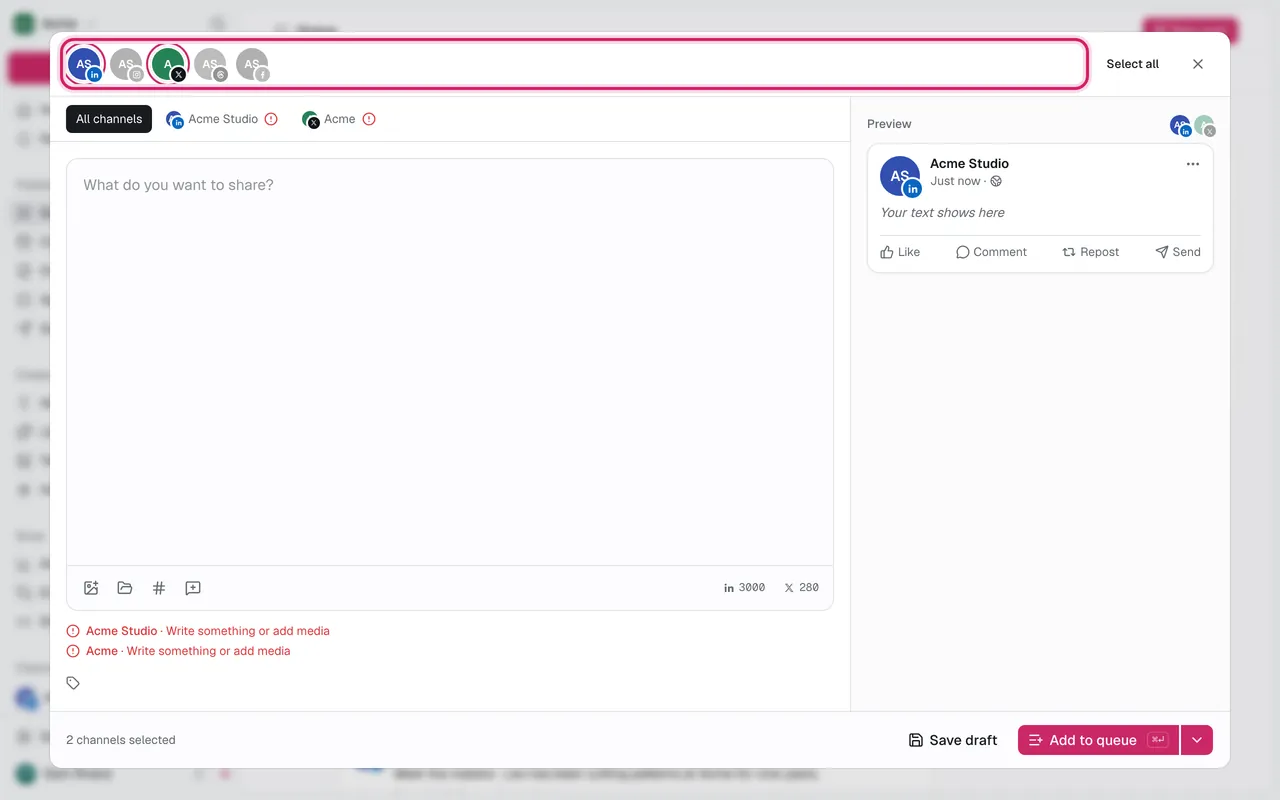
Cliquez sur les images des canaux en haut de l’éditeur. Un cercle entoure les canaux choisis. Tout sélectionner les choisit tous.
- 3
Étape 3: Écrivez et vérifiez l’aperçu
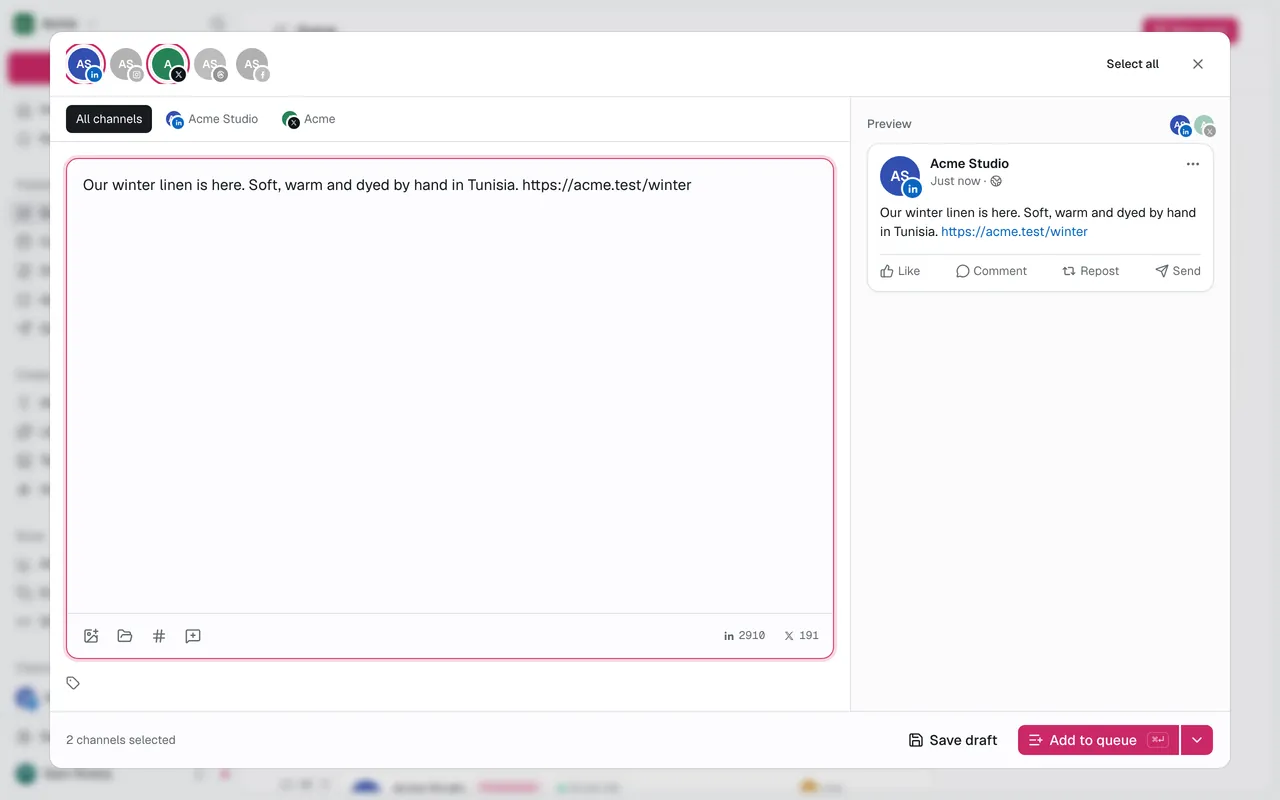
Saisissez votre texte. L’Aperçu à droite montre le post tel que le réseau l’affiche. Cliquez sur une image au-dessus de l’aperçu pour voir un autre canal. Les chiffres sous le texte indiquent les caractères restants sur chaque réseau.
- 4
Étape 4: Ajoutez-le à la file
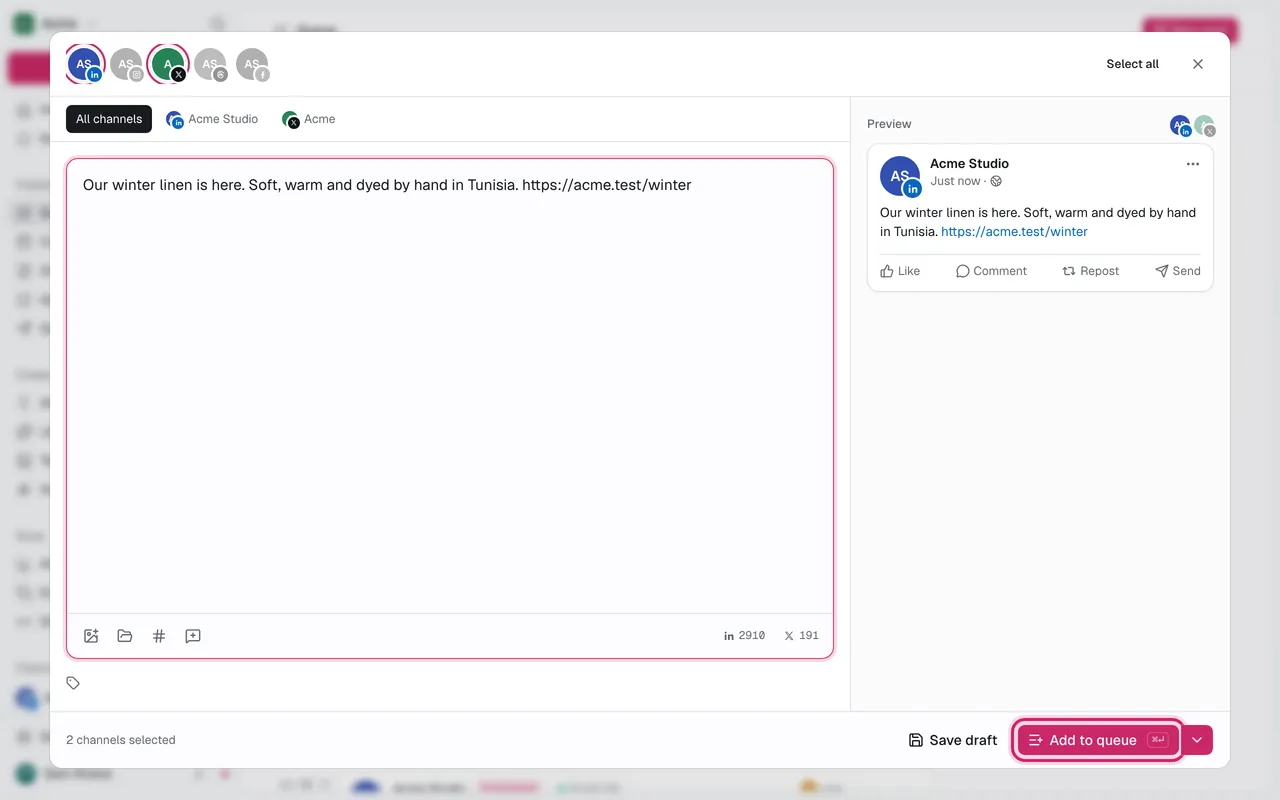
Cliquez sur Ajouter à la file. Le post prend le prochain horaire libre de chaque canal.
- 5
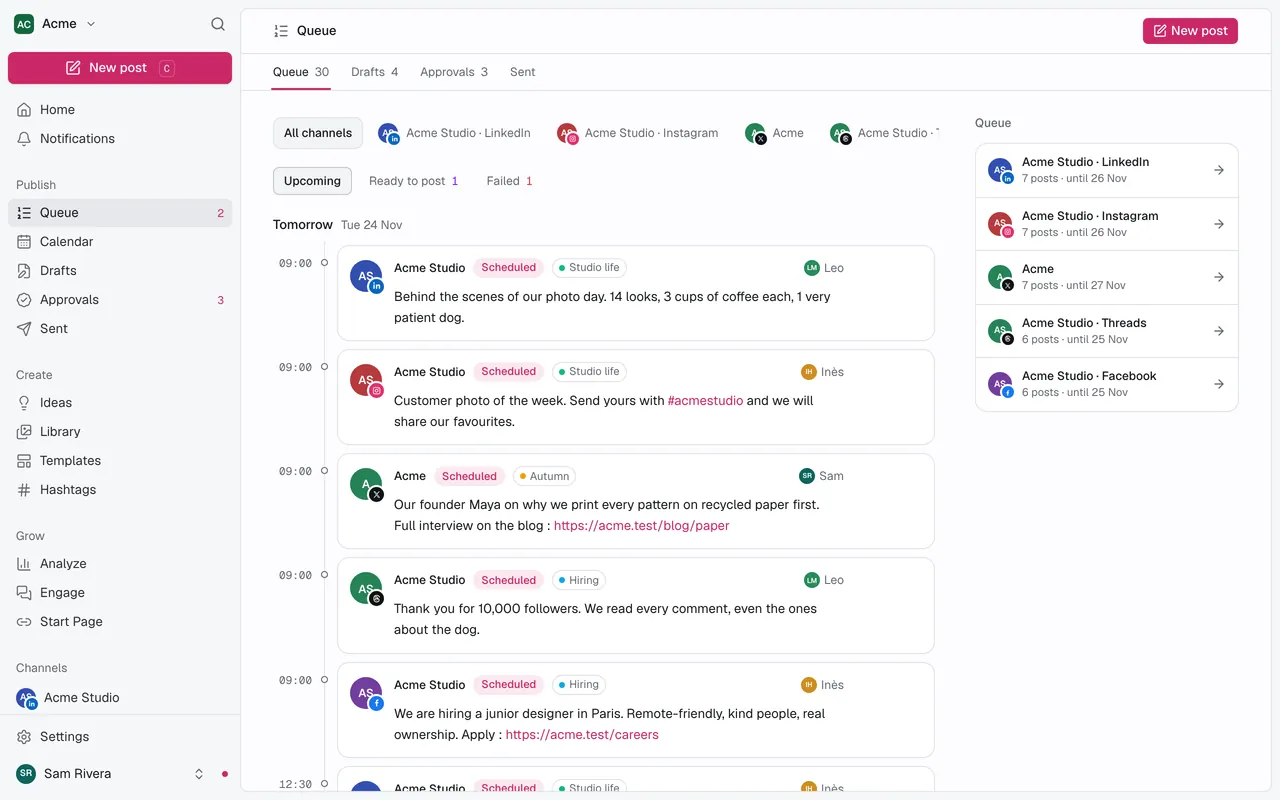
Étape 5: Retrouvez-le dans la file
Ouvrez File d’attente. Votre post y figure, sous son jour et son heure, avec un badge Programmé.
C’est tout
Vous avez terminé ce tutoriel.
Autres tutoriels Publier
Tous les tutoriels PublierAdapter un post à chaque réseau
Gardez un texte commun et modifiez-le pour un seul canal quand c’est utile.
Intermédiaire3 min4 étapesProgrammer un post à une date
Choisissez un jour et une heure précis plutôt que le prochain horaire libre de la file.
Débutant2 min3 étapesUtiliser la file d’attente
Voyez ce qui part ensuite, filtrez par canal et changez l’ordre de vos posts.
Débutant3 min4 étapes