Un canal correspond à un compte social : une page LinkedIn, un compte Instagram professionnel, une chaîne YouTube. Avec la Publication directe, Sharelyne publie le post lui-même, via la connexion officielle du réseau.
- 1
Étape 1: Ouvrez vos canaux
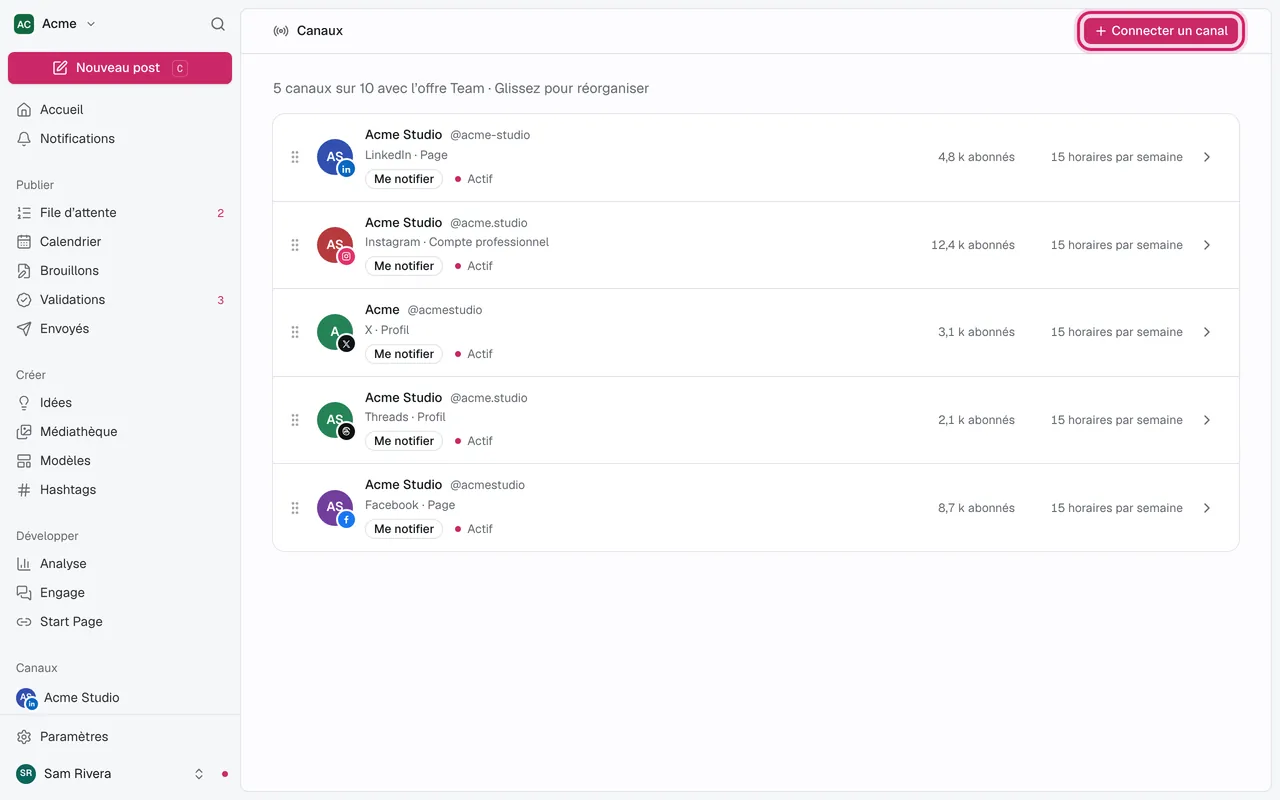
Cliquez sur Canaux dans la barre latérale ou dans les paramètres. Cliquez ensuite sur Connecter un canal.
- 2
Étape 2: Choisissez un réseau
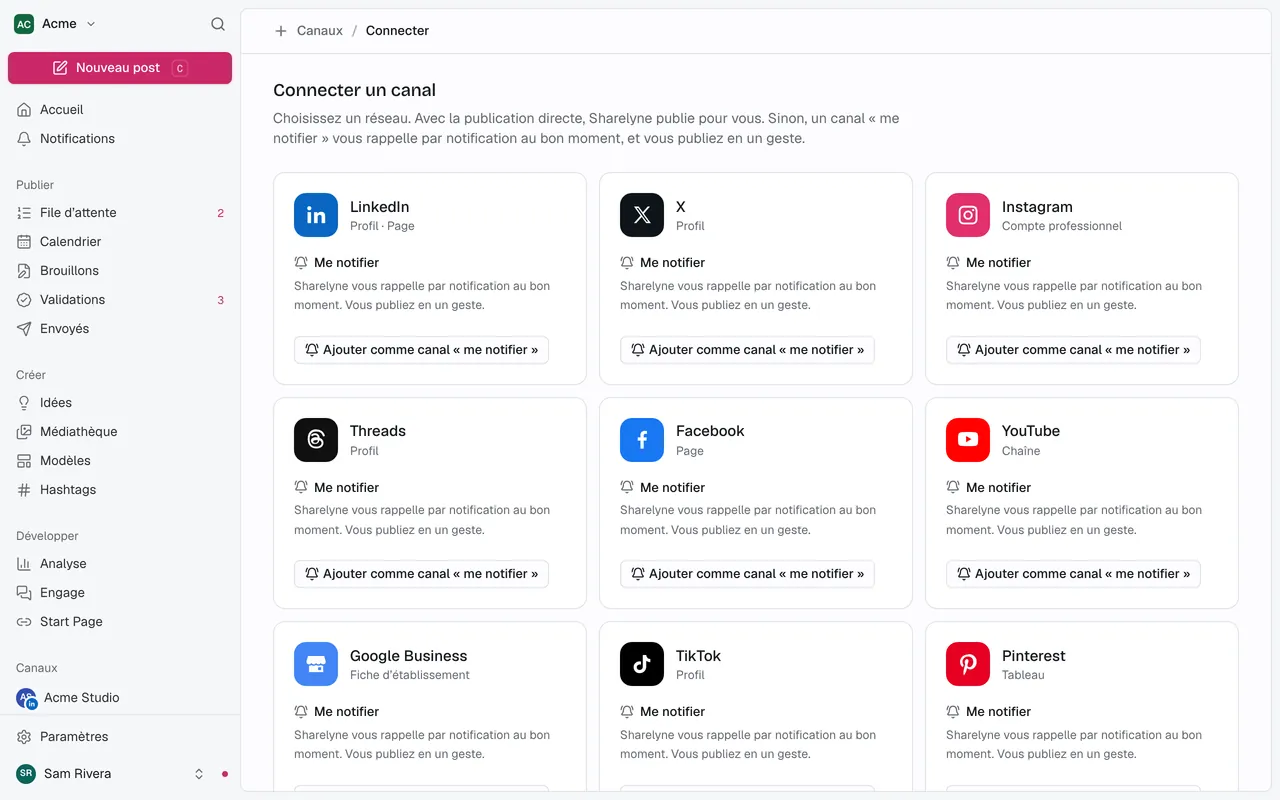
Vous voyez tous les réseaux pris en charge par Sharelyne : LinkedIn, X, Instagram, Threads, Facebook, YouTube, Google Business, TikTok et Pinterest. Chaque carte indique comment Sharelyne y publie.
- 3
Étape 3: Choisissez la publication directe
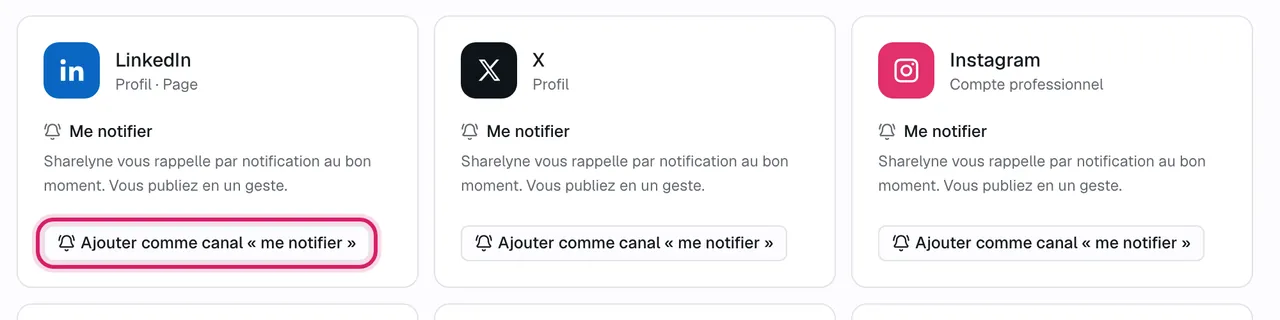
Quand la publication directe est ouverte pour un réseau, sa carte affiche un bouton Connecter. Cliquez dessus, connectez-vous au réseau et autorisez Sharelyne à publier. Choisissez ensuite les pages ou profils à ajouter. Si la carte affiche seulement Ajouter comme canal « me notifier », la publication directe n’est pas encore ouverte pour ce réseau. Utilisez alors un canal « me notifier ».
- 4
Étape 4: Vérifiez votre nouveau canal
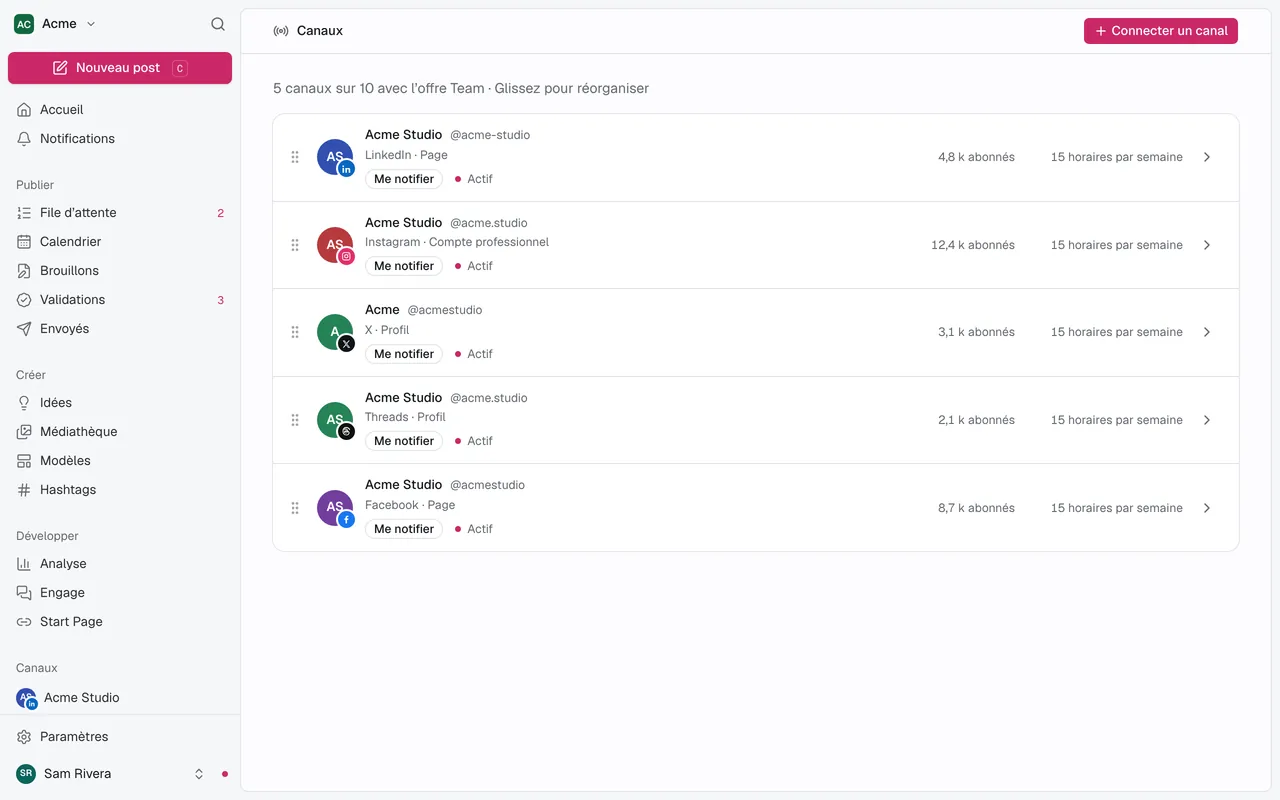
Vous revenez à la liste de vos canaux. Le nouveau canal affiche son réseau, ses abonnés et ses horaires de publication. Faites glisser une ligne pour changer l’ordre de vos canaux.
C’est tout
Vous avez terminé ce tutoriel.
Autres tutoriels Démarrer
Tous les tutoriels DémarrerCréer votre compte et votre espace de travail
Inscrivez-vous, nommez votre espace de travail et arrivez sur votre accueil en deux minutes.
Débutant2 min4 étapesAjouter un canal « me notifier »
Planifiez des posts pour n’importe quel réseau. Sharelyne vous le rappelle sur votre téléphone et vous publiez en un geste.
Débutant2 min4 étapesInstaller Sharelyne sur votre téléphone et activer les rappels
Ajoutez Sharelyne à votre écran d’accueil et recevez une notification quand un post est prêt à partager.
Débutant3 min5 étapes