Un post échoue quand le réseau le refuse : une connexion expirée, un média que le réseau n’accepte pas, un texte trop long. Sharelyne vous prévient tout de suite.
- 1
Étape 1: Trouvez les posts en échec
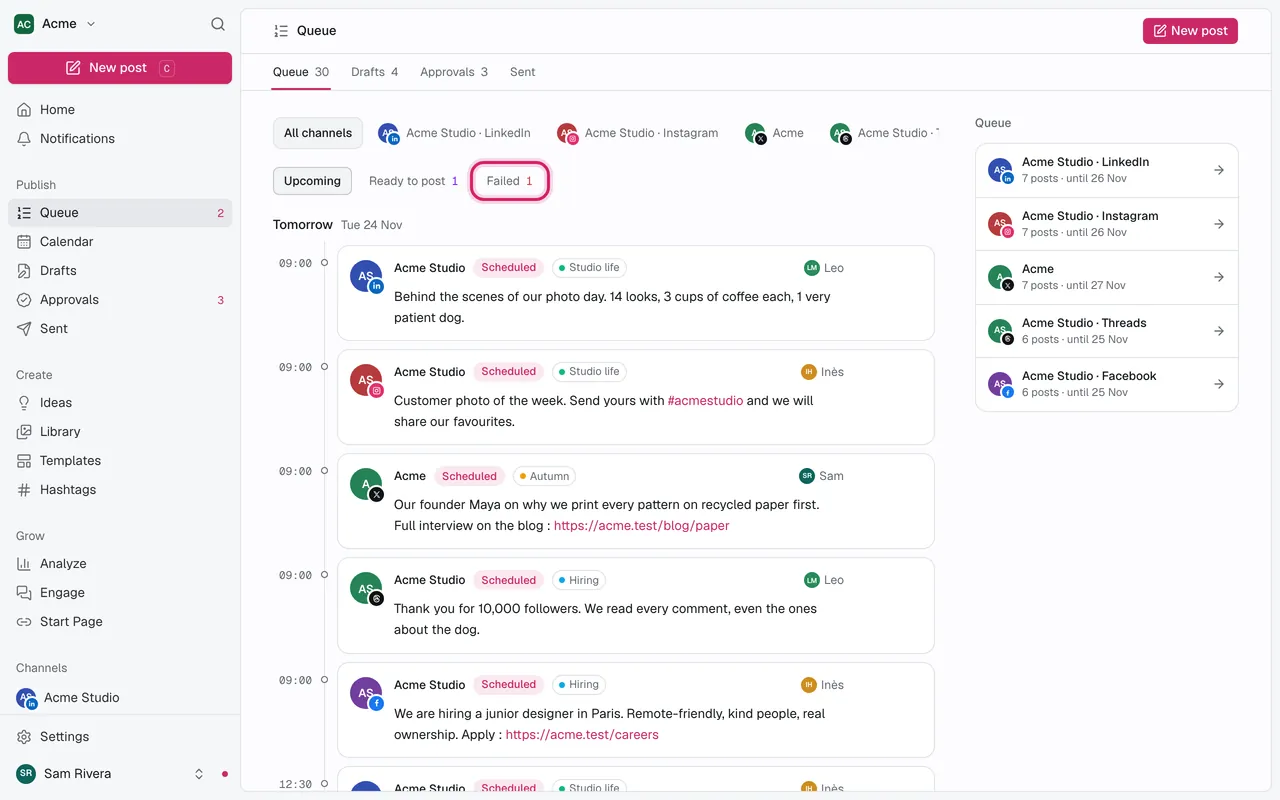
Ouvrez File d’attente et cliquez sur En échec. Le chiffre indique combien de posts ont échoué. Vous recevez aussi une notification.
- 2
Étape 2: Lisez la raison
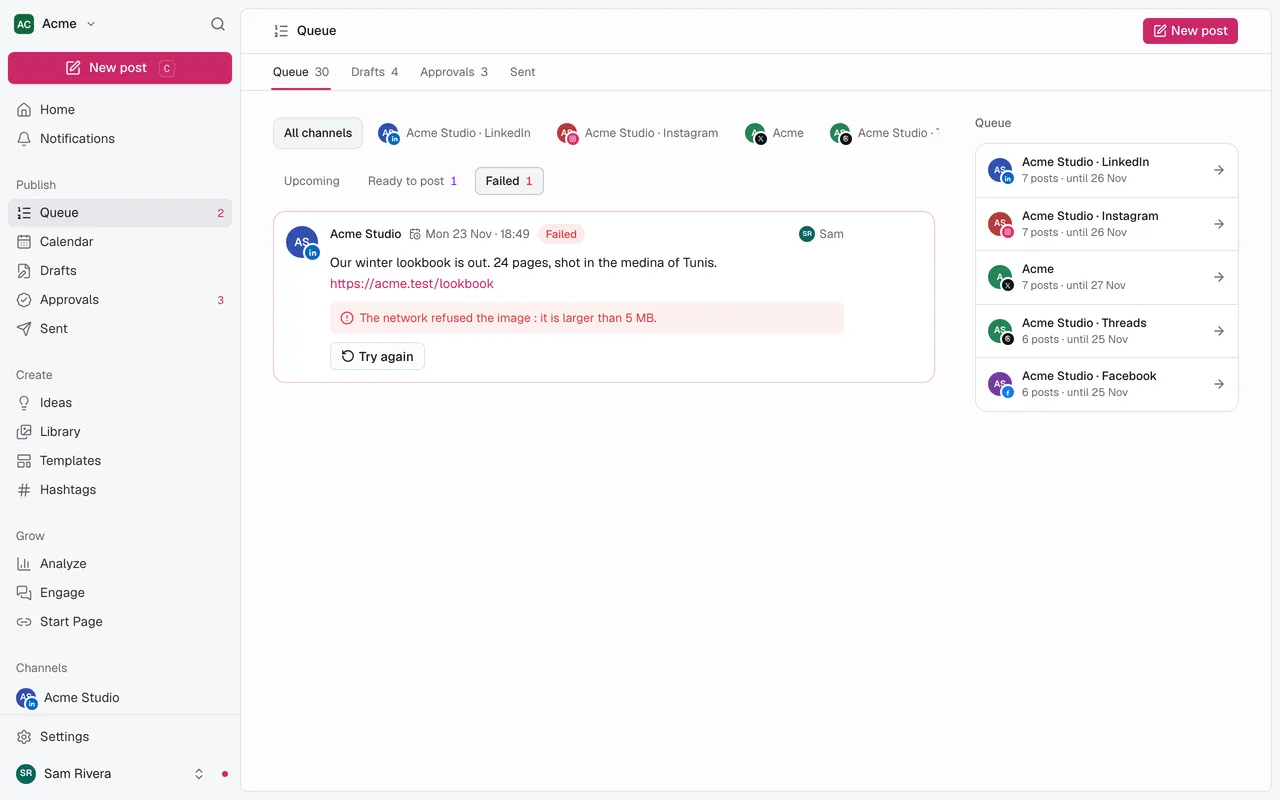
Chaque post en échec affiche la raison donnée par le réseau. Corrigez la cause : reconnectez le canal, changez le média ou modifiez le texte.
- 3
Étape 3: Réessayez
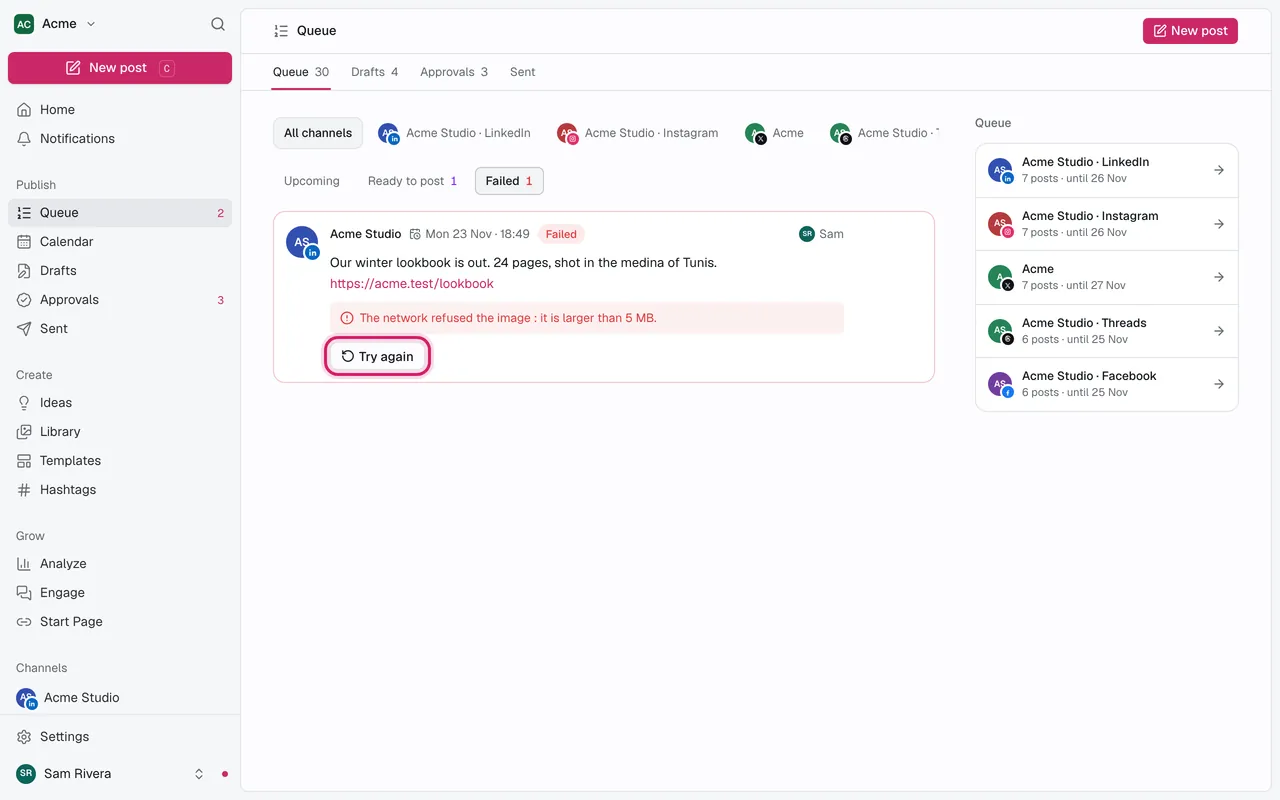
Cliquez sur Réessayer, ou ouvrez le post, corrigez-le et ajoutez-le de nouveau à la file.
C’est tout
Vous avez terminé ce tutoriel.
Autres tutoriels Publier
Tous les tutoriels PublierÉcrire votre premier post
Choisissez vos canaux, écrivez une fois, vérifiez l’aperçu et ajoutez le post à la file.
Débutant3 min5 étapesAdapter un post à chaque réseau
Gardez un texte commun et modifiez-le pour un seul canal quand c’est utile.
Intermédiaire3 min4 étapesProgrammer un post à une date
Choisissez un jour et une heure précis plutôt que le prochain horaire libre de la file.
Débutant2 min3 étapes